

 Internetbanku maksājumi
 Karšu maksājumi
 Apple Pay / Google Pay
 Piegāde+
 Shopify maksājumi un piegādes
 Click to pay
 POS termināļi
 Pērc tagad, maksā vēlāk
 Preču atgriešana
 Maksājumu saite
 Finansējums biznesa attīstībai
 Ziedojumu pieņemšana
 Abonēšanas maksājumi
 Tirdzniecības platformu risinājums
 Kniks dāvanu karte
Shopify Piegāde+ moduļa uzstādīšana
Ar MakeCommerce Shopify piegādes moduli varat ātri pievienot Omniva, DPD, Unisend un Venipak piegādes, automatizēt sūtījumu reģistrāciju un ērti pārvaldīt piegādes vienuviet.
Sagatavošanās
Pirms uzstādīšanas pārliecinieties, ka:
- Jums ir aktīvs MakeCommerce konts
- Jūsu Shopify veikals ir aktīvs
- Jūsu veikala valūta Shopify iestatījumos ir iestatīta uz EUR
- Jūsu veikala atrašanās vieta Shopify iestatījumos ir Eiropā
Ja vēl neesat MakeCommerce klients, sazinieties ar mums vai aizpildiet pieteikumu.
Jau izmantojat veco moduli?
Sāciet ar 5. soli, lai migrētu uz Shipping+, pēc tam turpiniet ar šīs pamācības piegādes metožu un piegādātāju iestatījumu sadaļām.
🧩 Lietotnes instalācija
1. Uzstādiet lietotni
- Lai uzstādītu MakeCommerce Shipping+ moduli, dodieties uz šo saiti: https://apps.shopify.com/makecommerce-shipping-solution
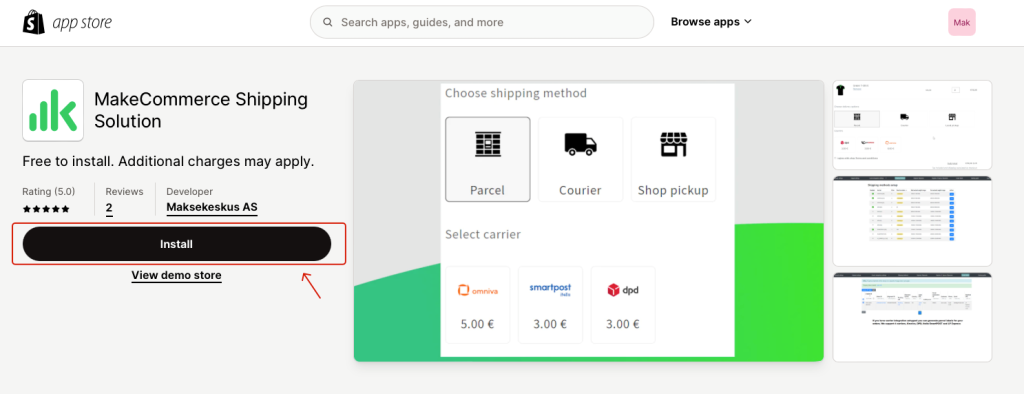
- Atvērsies Shopify lapa, kur nepieciešams nospiest Install:
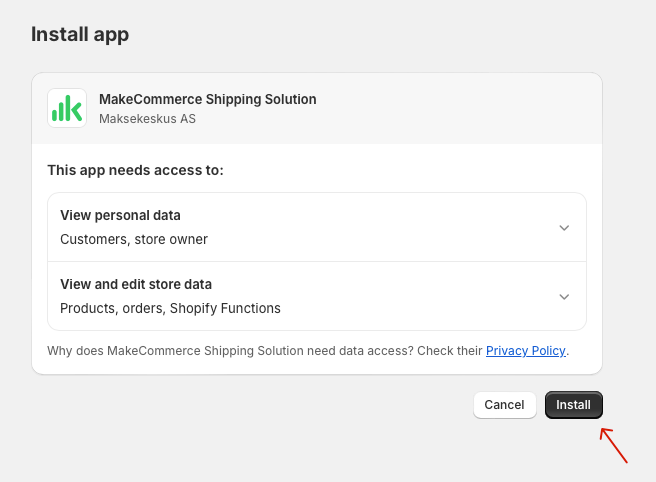
- Tālāk vēlreiz nospiediet Install:
2. Ievadiet API atslēgas
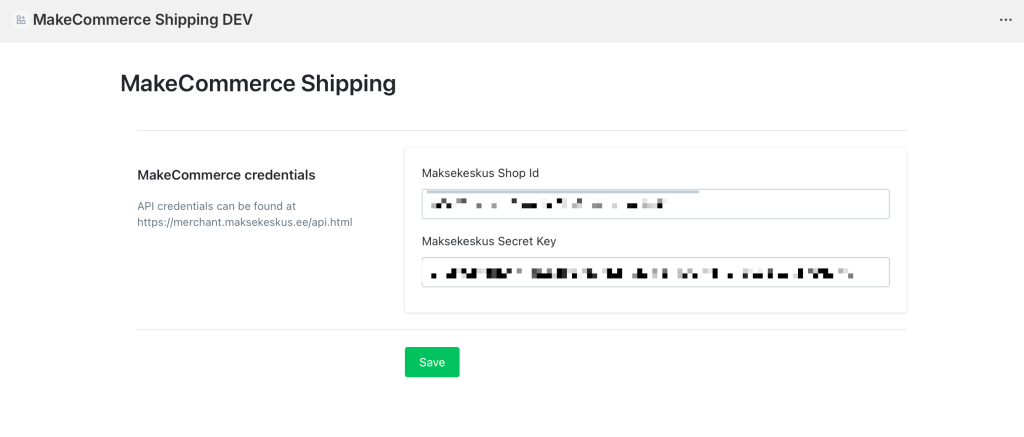
Pēc moduļa uzstādīšanas tam vajadzētu atvērties automātiski. Šeit nepieciešams ievadīt savas MakeCommerce API atslēgas:
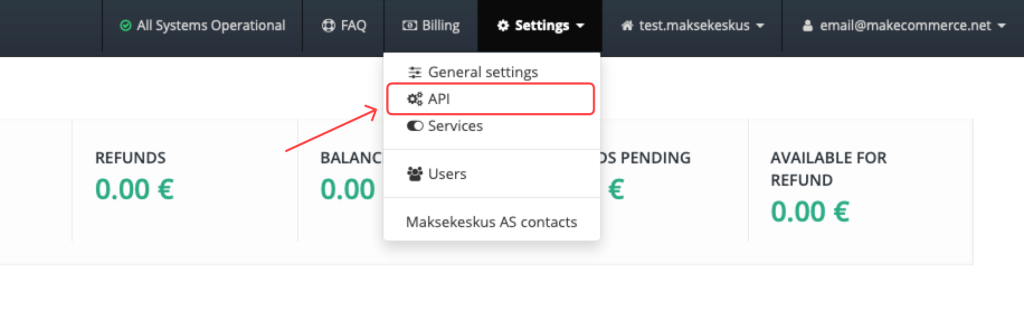
Lai saņemtu savas LIVE produkcijas API atslēgas, jums jābūt mūsu klientam un jāatrod tās tirgotāja portālā sadaļā Settings -> API:
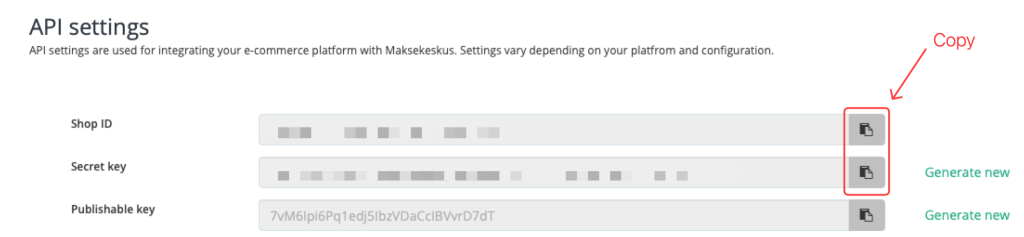
* Ja vēlaties veikt testa maksājumus ar savu individuālo testa kontu, pieeju tam varat pieprasīt MakeCommerce komandai. Testa API atslēgas atšķiras no produkcijas vides atslēgām.
3. Aizpildiet veikala informāciju
Tālāk nepieciešams ievadīt veikala nosaukumu, tālruņa numuru, e-pastu un adresi.
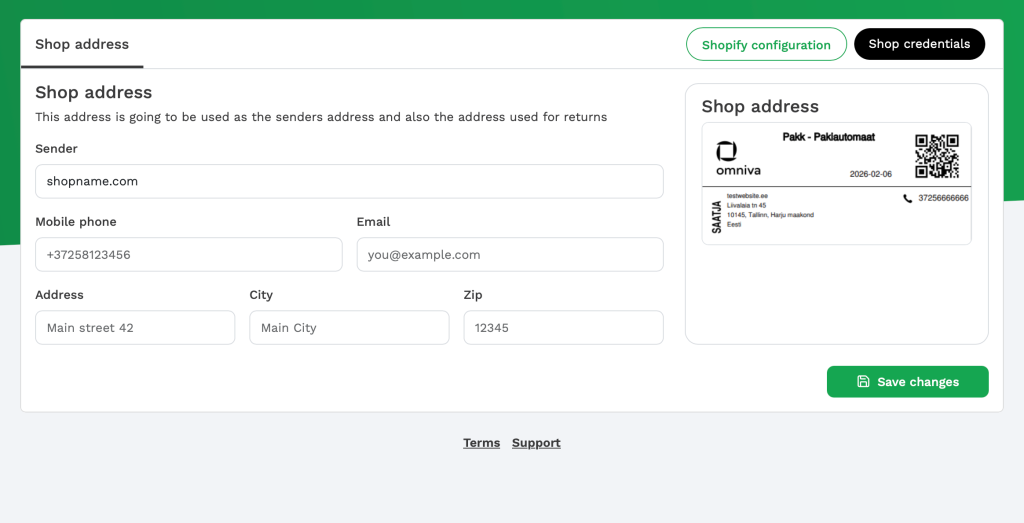
Modulis ir veiksmīgi uzstādīts, ja nonākat līdz šādam ekrānam:
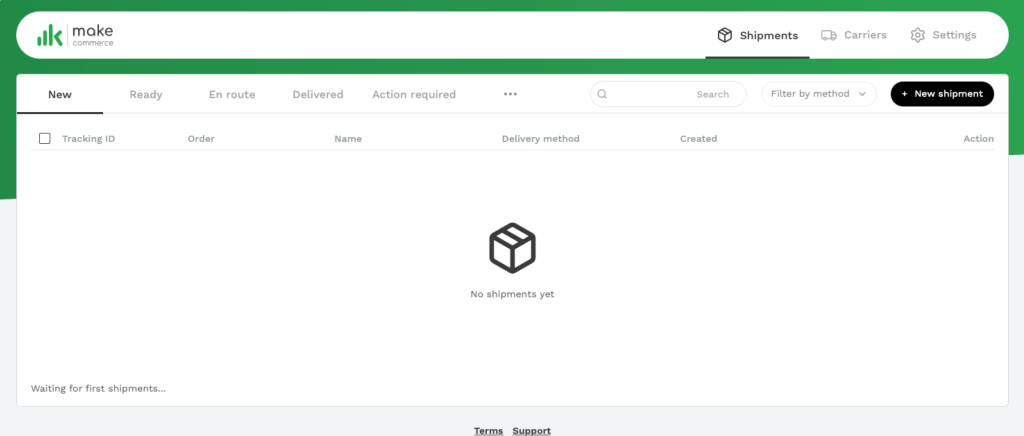
4. Aktivizēt Shopify Theme Embed
Pēdējais solis ir veikt Shopify Theme iestatījumus. Dodieties uz Online Store -> Themes un nospiediet Edit theme:
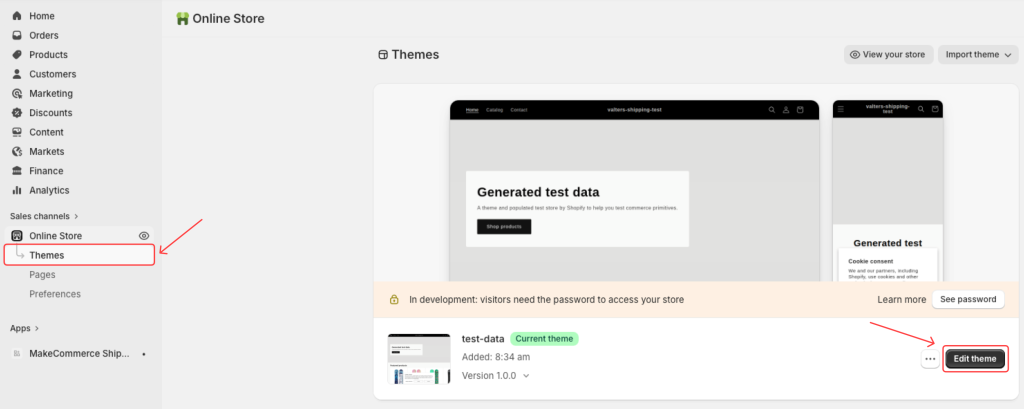
Sadaļā App embeds ieslēdziet MakeCommerce Shipping un saglabājiet izmaiņas:
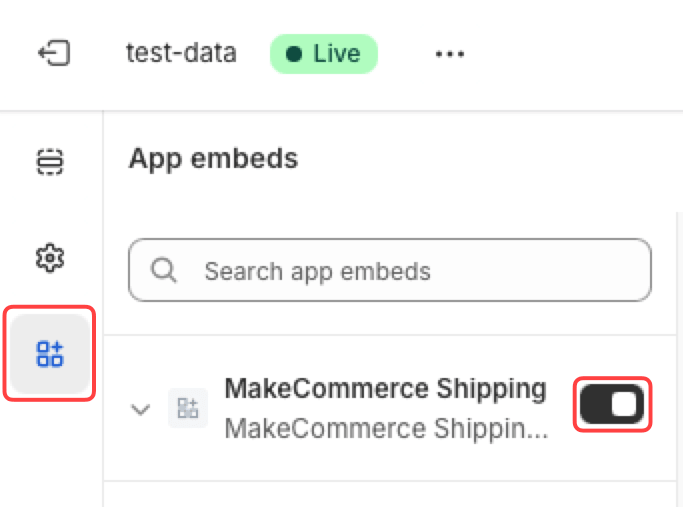
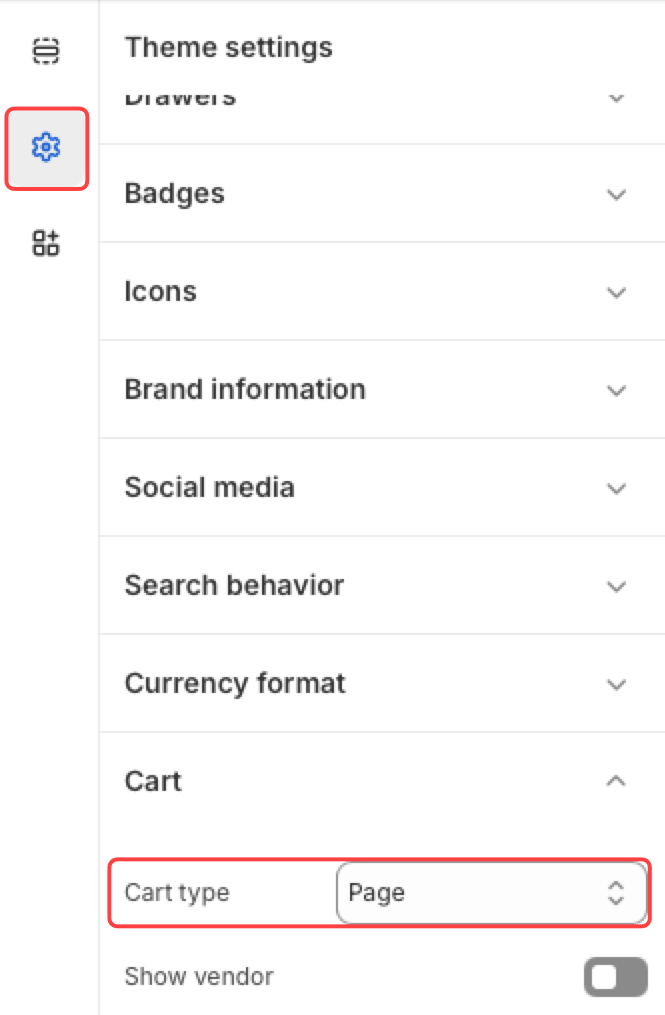
Papildus pārliecinieties, ka Shopify Theme groza tips ir iestatīts uz Page:
🔄 Migrācija no vecā moduļa
Pāreja uz jauno moduli
Ja jūsu veikalā joprojām darbojas vecā MakeCommerce Shipping Solution lietotne, mēs ļoti iesakām veikt migrāciju, jo vecās versijas atbalsts nākotnē beigsies. Migrācijas laikā veikala piegādes izvēlne nedarbosies, un pati migrācija parasti aizņem aptuveni 15 minūtes.
- Shopify administrācijā atveriet veco MakeCommerce Shipping Solution lietotni, izvēlni Other un Migration.
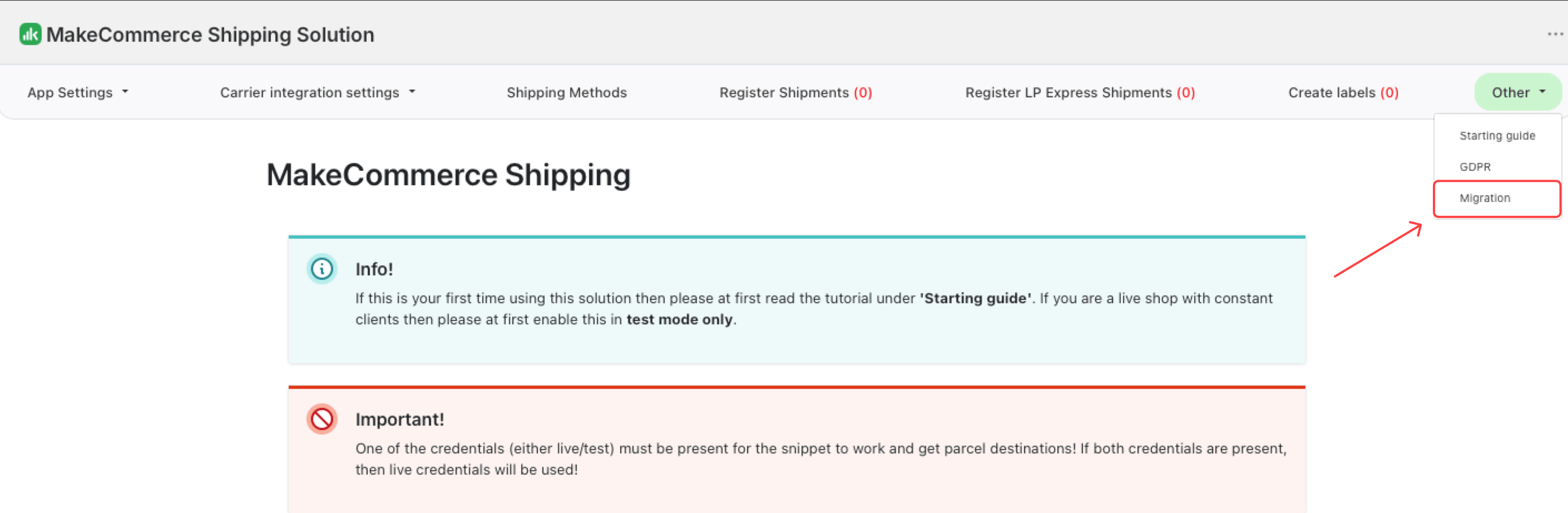
- Izlasiet Changes in the new version un atzīmējiet I have read and understood the changes and agree to the terms and fees.
- Noklikšķiniet uz Continue Migration.
- Pēc tam izpildiet šīs pamācības sadaļas Piegādes metožu uzstādīšana un Piegādātāju iestatījumi.
carrierName_country_method, piemēram, omniva_lv_pickuppoint. Vecie nosaukumi nederēs, tāpēc tie jāpārdēvē vai jāizveido no jauna sadaļā Shipping and delivery. Līdz tam piegādes metodes grozā netiks rādītas. Skatīt piemērus.📋 Piegādes metožu uzstādīšana
Tālāk nepieciešams uzstādīt piegādes zonas.
Zonas pievienošana
- Dodieties uz sadaļu Carriers:
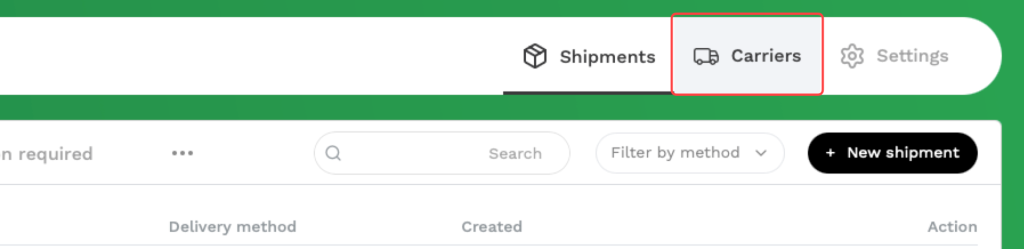
- Izvēlieties vēlamo piegādātāju:

- Varat veikt sev nepieciešamos iestatījumus:
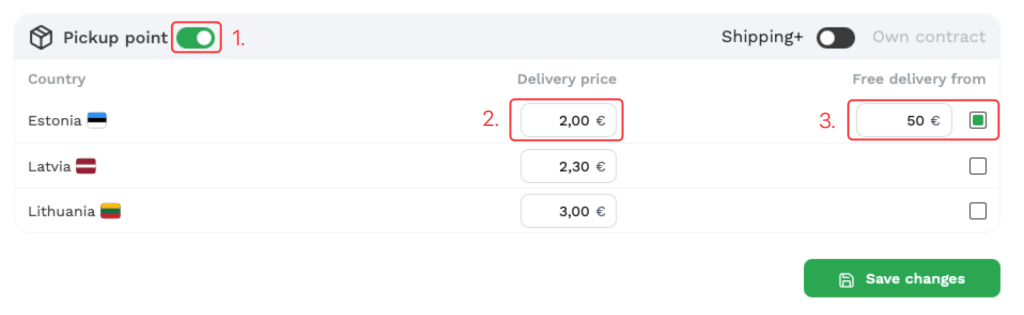
- Ieslēdziet piegādes metodi
- Norādiet piegādes cenu
- Iestatiet bezmaksas piegādi no summas X
- Saglabājiet iestatījumus.
- Tālāk nepieciešams atvērt Shopify iestatījumus:
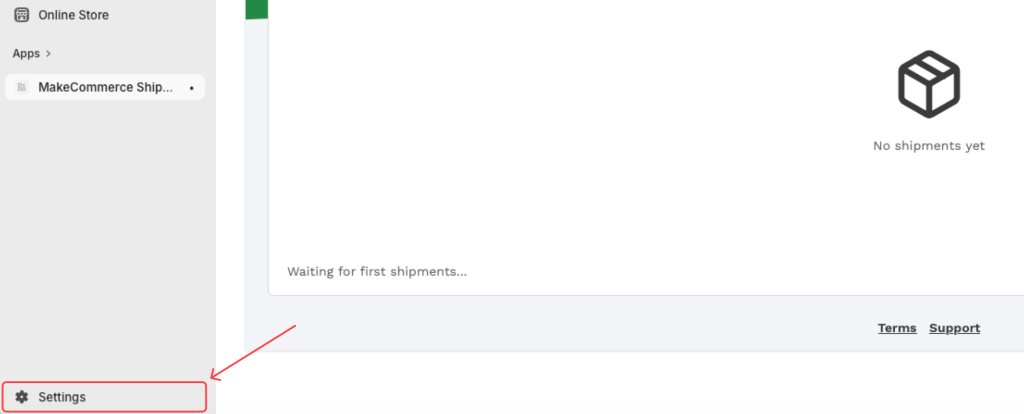
- Atveriet sadaļu Shipping and delivery. Tad izvēlieties vēlamo piegādes profilu.
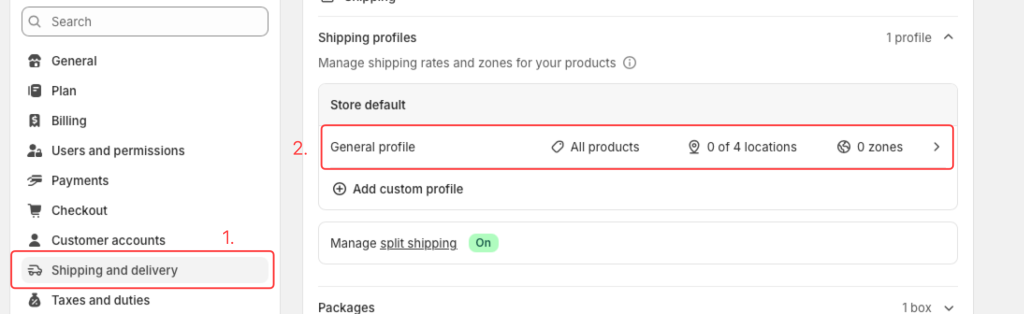
- Izveidojiet jaunu Shipping Zone, ja nepieciešams, pretējā gadījumā pievienojiet jaunu Shipping Rate:
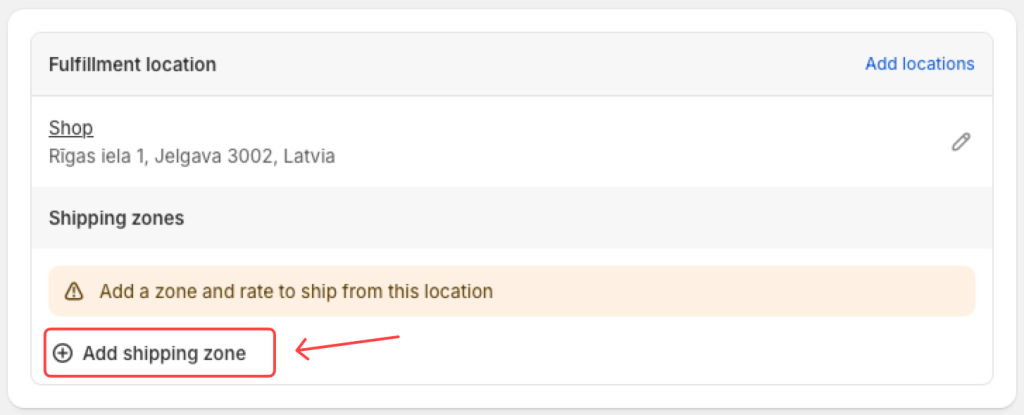
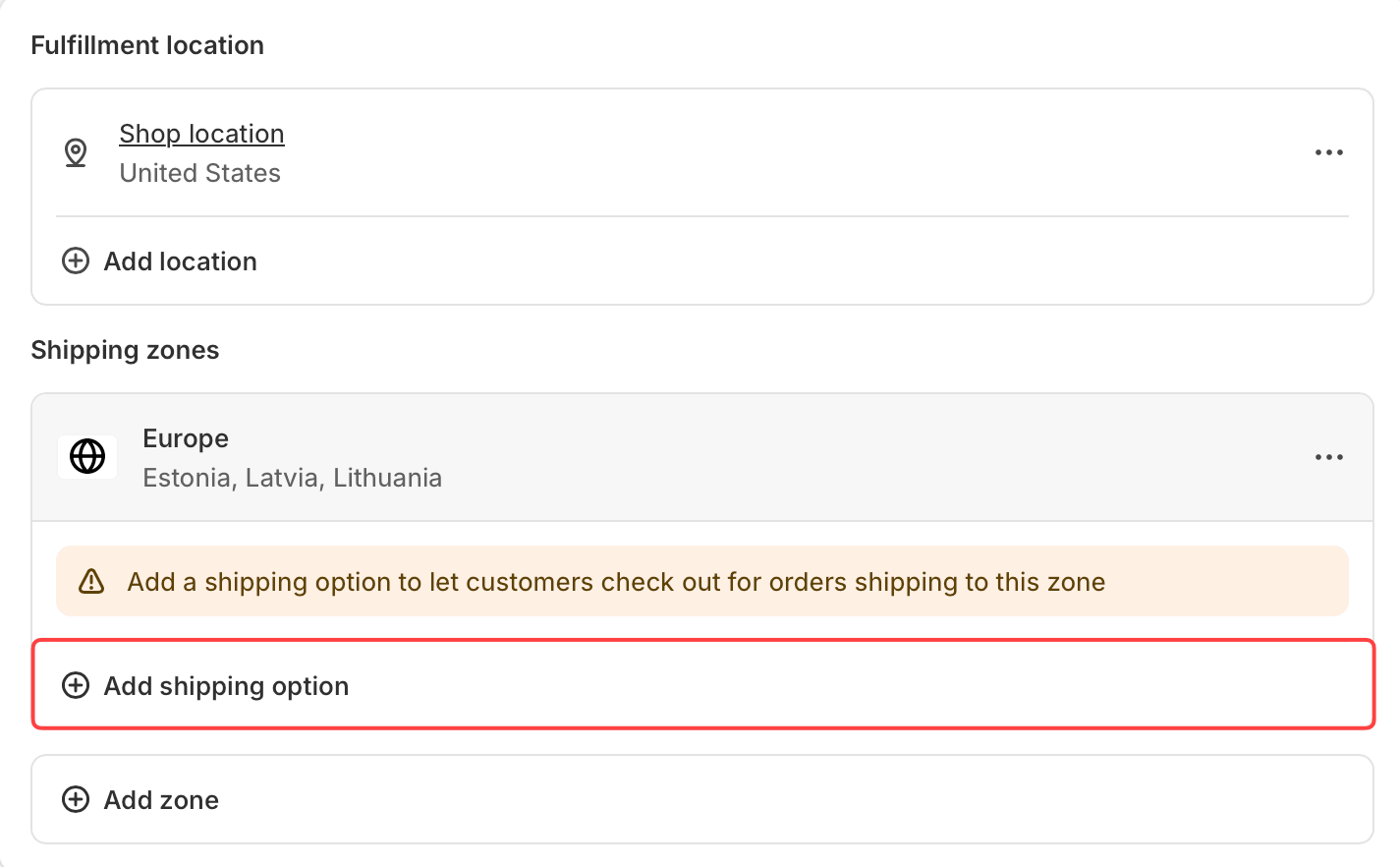
- Katrai piegādes metodei nepieciešams pievienot jaunu Shipping option:
Svarīgi! Nosaukums, kuru nepieciešams ievadīt, veidojas pēc šādas loģikas:
carrierName_country_method
Skatīt piemērus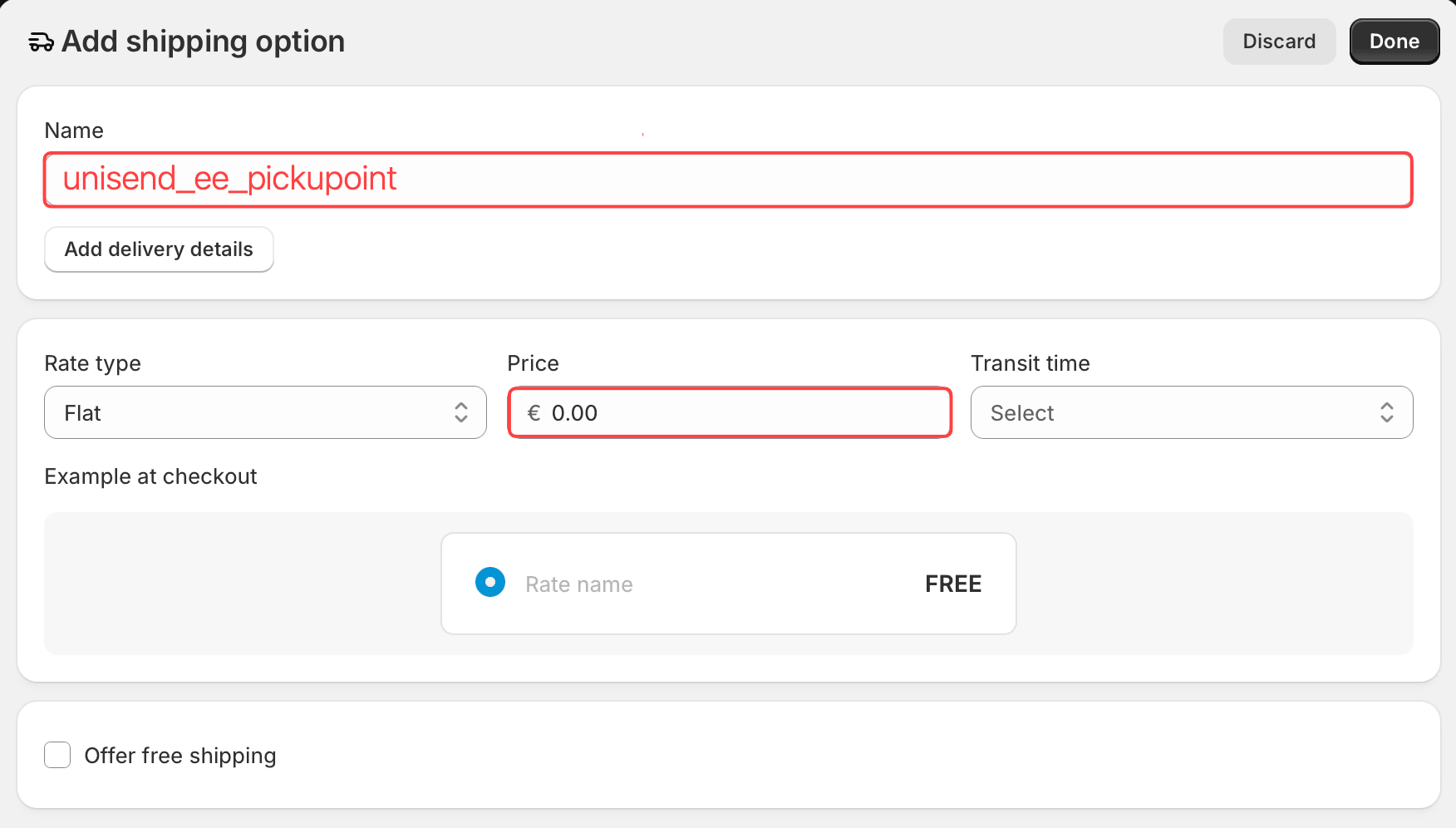
Piegādātāju kodu piemēri
 Omniva
Pakomāts
| 🇱🇻 Latvija | omniva_lv_pickuppoint |
| 🇱🇹 Lietuva | omniva_lt_pickuppoint |
| 🇪🇪 Igaunija | omniva_ee_pickuppoint |
Kurjers
| 🇱🇻 Latvija | omniva_lv_courier |
| 🇱🇹 Lietuva | omniva_lt_courier |
| 🇪🇪 Igaunija | omniva_ee_courier |
 DPD
DPD
Pakomāts
| 🇱🇻 Latvija | dpd_lv_pickuppoint |
| 🇱🇹 Lietuva | dpd_lt_pickuppoint |
| 🇪🇪 Igaunija | dpd_ee_pickuppoint |
| 🇫🇮 Somija | dpd_fi_pickuppoint |
citas EU valstis (Pakomāts)
| 🇦🇹 Austrija | dpd_at_pickuppoint |
| 🇧🇪 Beļģija | dpd_be_pickuppoint |
| 🇧🇬 Bulgārija | dpd_bg_pickuppoint |
| 🇨🇿 Čehija | dpd_cz_pickuppoint |
| 🇩🇪 Vācija | dpd_de_pickuppoint |
| 🇩🇰 Dānija | dpd_dk_pickuppoint |
| 🇪🇸 Spānija | dpd_es_pickuppoint |
| 🇫🇷 Francija | dpd_fr_pickuppoint |
| 🇭🇷 Horvātija | dpd_hr_pickuppoint |
| 🇭🇺 Ungārija | dpd_hu_pickuppoint |
| 🇮🇪 Īrija | dpd_ie_pickuppoint |
| 🇮🇹 Itālija | dpd_it_pickuppoint |
| 🇱🇺 Luksemburga | dpd_lu_pickuppoint |
| 🇳🇱 Nīderlande | dpd_nl_pickuppoint |
| 🇵🇱 Polija | dpd_pl_pickuppoint |
| 🇵🇹 Portugāle | dpd_pt_pickuppoint |
| 🇸🇪 Zviedrija | dpd_se_pickuppoint |
| 🇸🇮 Slovēnija | dpd_si_pickuppoint |
| 🇸🇰 Slovākija | dpd_sk_pickuppoint |
Kurjers
| 🇱🇻 Latvija | dpd_lv_courier |
| 🇱🇹 Lietuva | dpd_lt_courier |
| 🇪🇪 Igaunija | dpd_ee_courier |
| 🇫🇮 Somija | dpd_fi_courier |
citas EU valstis (Kurjers)
| 🇦🇹 Austrija | dpd_at_courier |
| 🇧🇪 Beļģija | dpd_be_courier |
| 🇧🇬 Bulgārija | dpd_bg_courier |
| 🇨🇿 Čehija | dpd_cz_courier |
| 🇩🇪 Vācija | dpd_de_courier |
| 🇩🇰 Dānija | dpd_dk_courier |
| 🇪🇸 Spānija | dpd_es_courier |
| 🇫🇷 Francija | dpd_fr_courier |
| 🇭🇷 Horvātija | dpd_hr_courier |
| 🇭🇺 Ungārija | dpd_hu_courier |
| 🇮🇪 Īrija | dpd_ie_courier |
| 🇮🇹 Itālija | dpd_it_courier |
| 🇱🇺 Luksemburga | dpd_lu_courier |
| 🇳🇱 Nīderlande | dpd_nl_courier |
| 🇵🇱 Polija | dpd_pl_courier |
| 🇵🇹 Portugāle | dpd_pt_courier |
| 🇸🇪 Zviedrija | dpd_se_courier |
| 🇸🇮 Slovēnija | dpd_si_courier |
| 🇸🇰 Slovākija | dpd_sk_courier |
 Unisend
Pakomāts
| 🇱🇻 Latvija | unisend_lv_pickuppoint |
| 🇱🇹 Lietuva | unisend_lt_pickuppoint |
| 🇪🇪 Igaunija | unisend_ee_pickuppoint |
Kurjers
| 🇱🇻 Latvija | unisend_lv_courier |
| 🇱🇹 Lietuva | unisend_lt_courier |
| 🇪🇪 Igaunija | unisend_ee_courier |
 Venipak
Pakomāts
| 🇱🇻 Latvija | venipak_lv_pickuppoint |
| 🇱🇹 Lietuva | venipak_lt_pickuppoint |
| 🇪🇪 Igaunija | venipak_ee_pickuppoint |
Kurjers
| 🇱🇻 Latvija | venipak_lv_courier |
| 🇱🇹 Lietuva | venipak_lt_courier |
| 🇪🇪 Igaunija | venipak_ee_courier |
 Smartposti
Pakomāts
| 🇱🇻 Latvija | smartposti_lv_pickuppoint |
| 🇱🇹 Lietuva | smartposti_lt_pickuppoint |
| 🇪🇪 Igaunija | smartposti_ee_pickuppoint |
Kurjers
| 🇱🇻 Latvija | smartposti_lv_courier |
| 🇱🇹 Lietuva | smartposti_lt_courier |
| 🇪🇪 Igaunija | smartposti_ee_courier |
“Saņemšana veikalā” metodes pievienošana
Lai ieslēgtu Saņemšana veikalā piegādes metodi, nav nepieciešami papildu iestatījumi MakeCommerce modulī.
Jums tikai jāaktivizē Pickup in store metode Shopify iestatījumos sadaļā Shipping and delivery, zem Additional delivery methods:
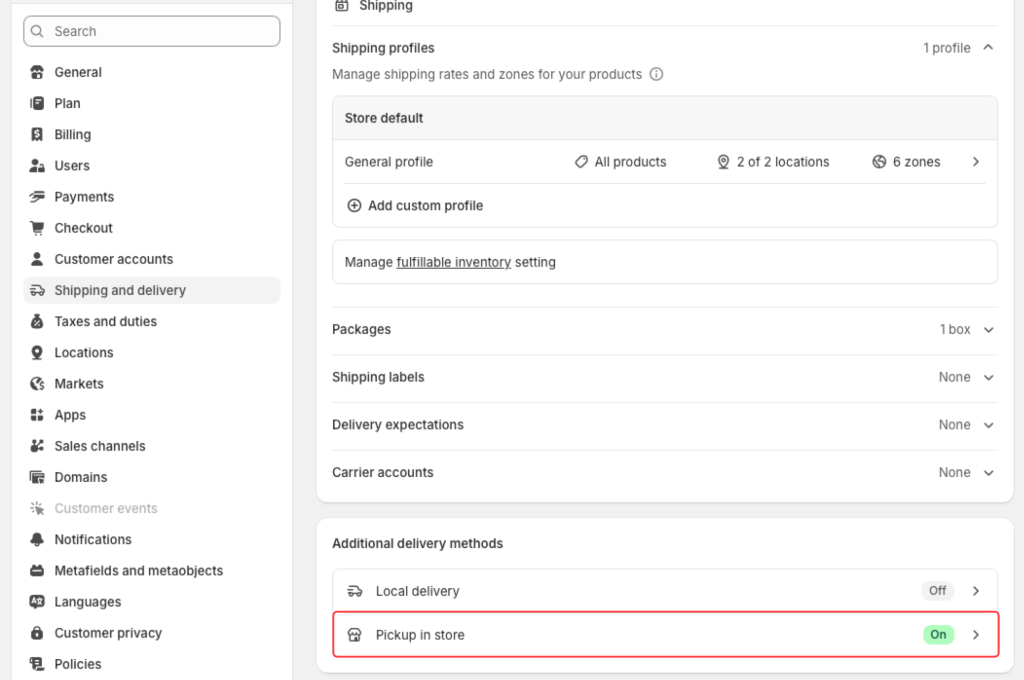
Pēc tā aktivizēšanas, Pickup in store opcijai būtu automātiski jāparādās groza un checkout izvēlnē.
Pakomātu paslēpšana noteiktiem produktiem
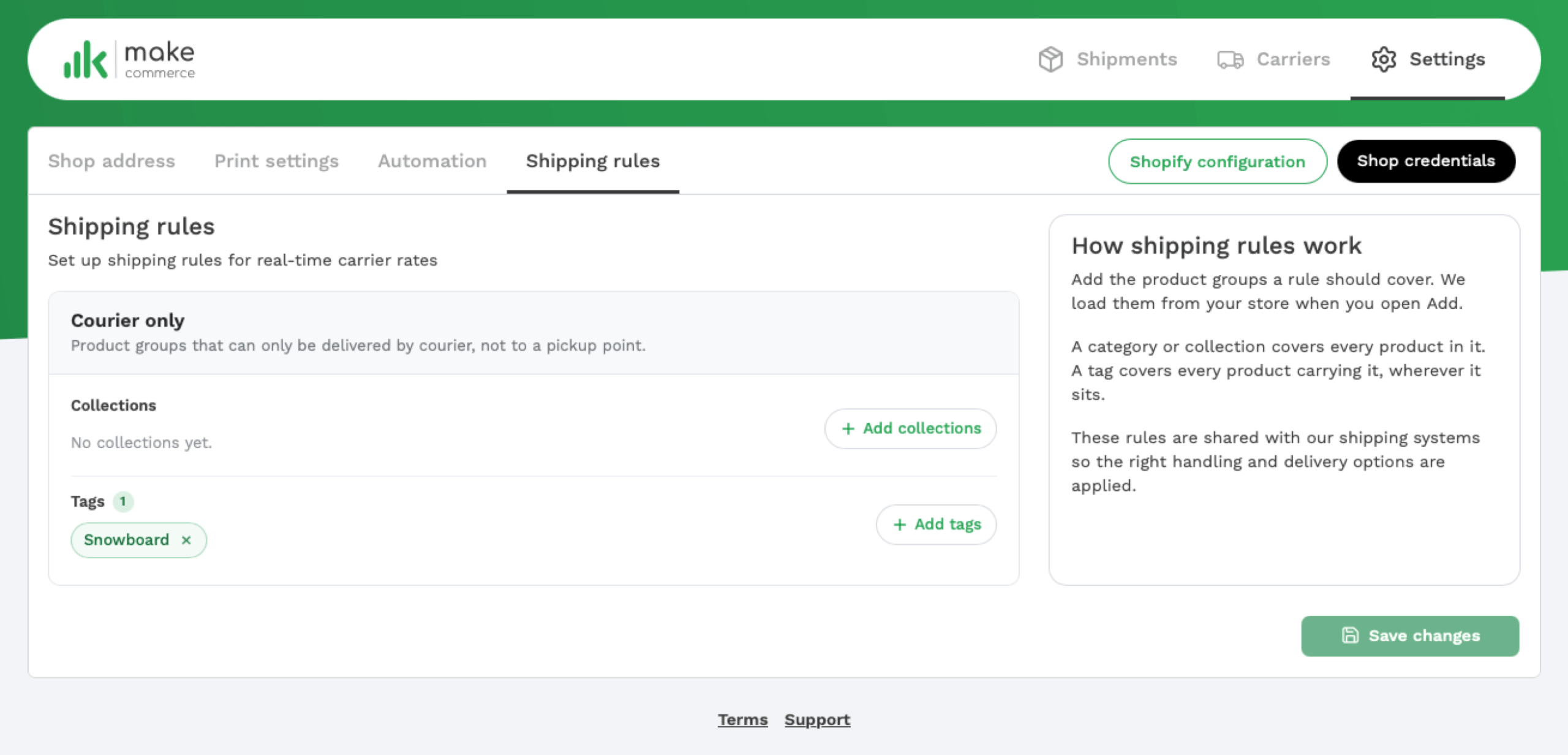
Sadaļā Settings -> Shipping rules izmantojiet kartīti Courier only, lai pakomātu piegādes metodes paslēptu produktiem, kas pakomātā neietilpst.
- Pievienojiet Shopify grupas ar + Add collections vai + Add tags.
- Noņemiet grupu ar × un noklikšķiniet uz Save changes.
Kā pievienot papildu kurjeru piegādes veidus?
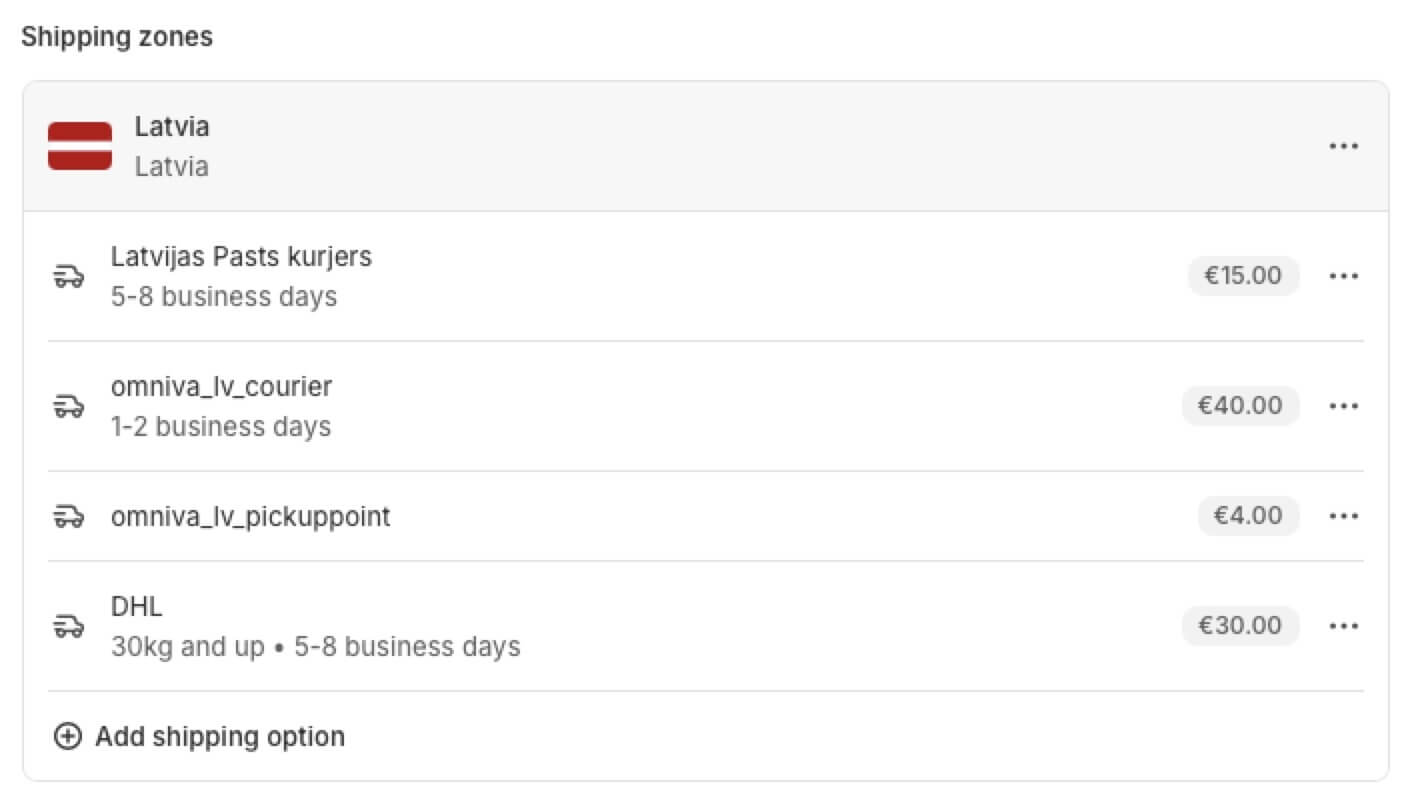
Ja nepieciešama papildu kurjeru piegādes veidi (piemēram, DHL, UPS vai Jūsu pašu piegādes kurjers), tos var pievienot Shopify sadaļā: Settings -> Shipping and delivery -> Shipping zones. Reģistrācija šiem sūtijumiem nebūs automātiska, bet tos varēs apstrādāt manuāli Shopify order sadaļā:
- Shopify iestatījumi: vietējās piegādes zonas iestatījumu piemērs un starptautiskās piegādes zonas iestatījumu piemērs.
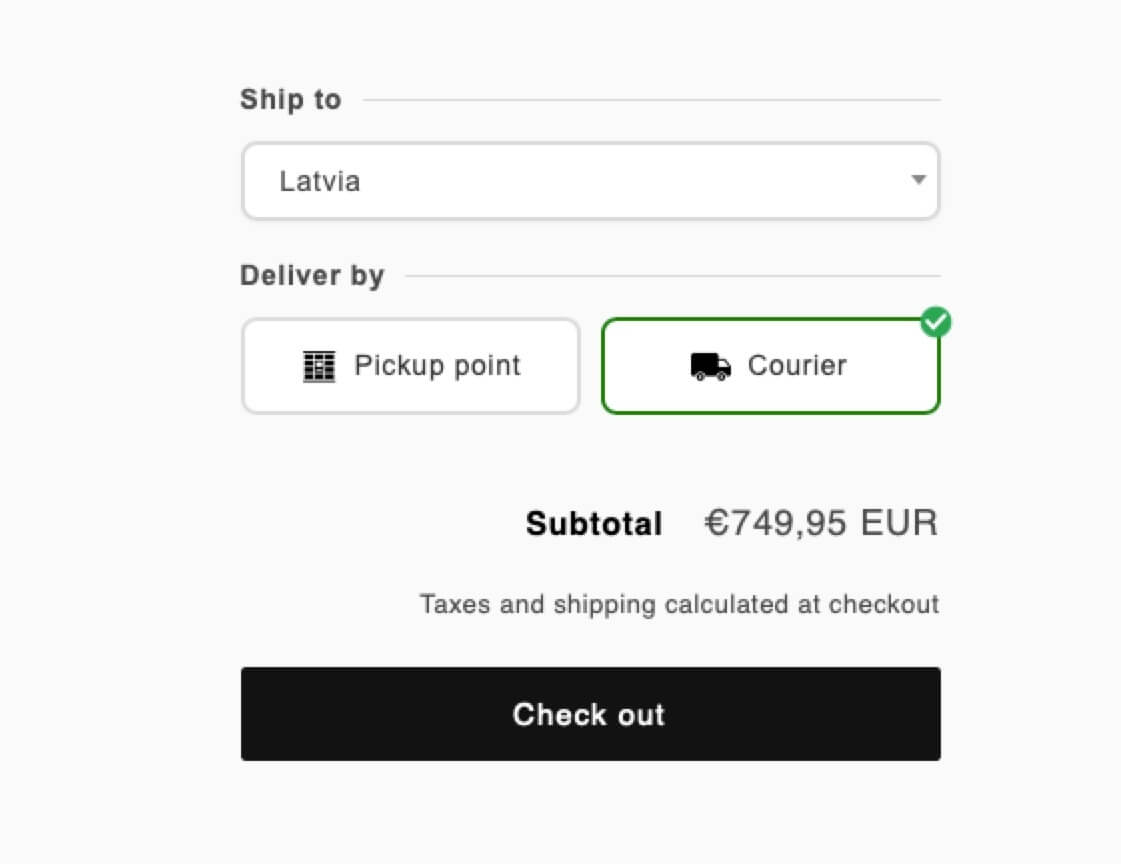
- Skats e-veikala grozā, sūtot uz ārzemēm. MakeCommerce grozā klients izvēlas tikai piegādes veidu Kurjers / Courier – konkrēti kurjeri (Omniva, DPD u.c.) vairs netiek rādīti grozā skatā, tikai virspusējā Kurjers poga.
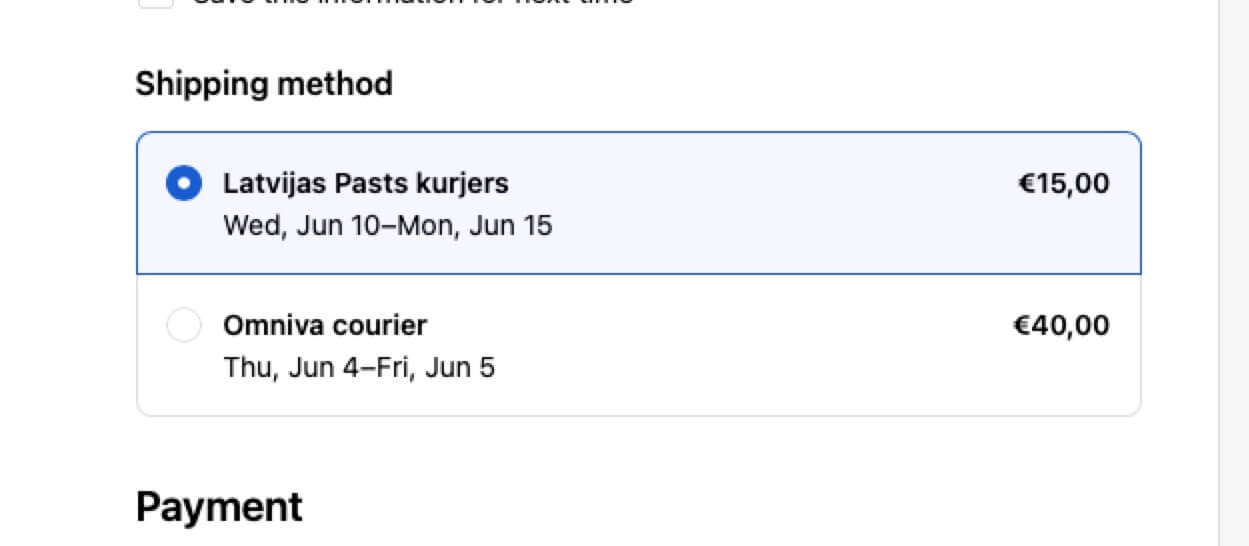
- Skats e-veikala checkout logā. Shopify Checkout lapā klientam tiek rādīti visi kurjeru piegādes veidi, kas konfigurēti Shopify un MakeCommerce iestatījumos. Piegādes veidu nosaukumus šiem papildus kurjeriem varat izvēlēties paši, kā arī pielietot papildu iestatījumus – piegādes cenu, svara ierobežojumus, bezmaksas piegādi no noteiktas summas vai piegādi tikai izvēlētām valstīm un reģioniem.
📦 Sūtījumu apstrāde
MakeCommerce piegādes panelī jums ir visi nepieciešamie rīki sūtījumu apstrādei.
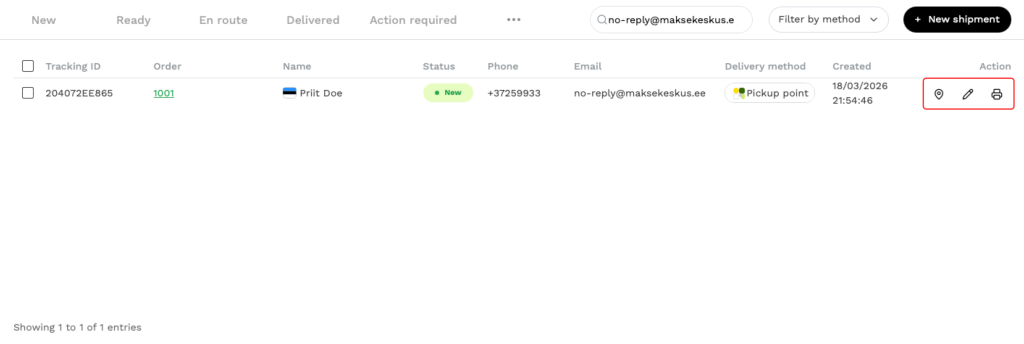
Adrešu karšu drukāšana un rediģēšana
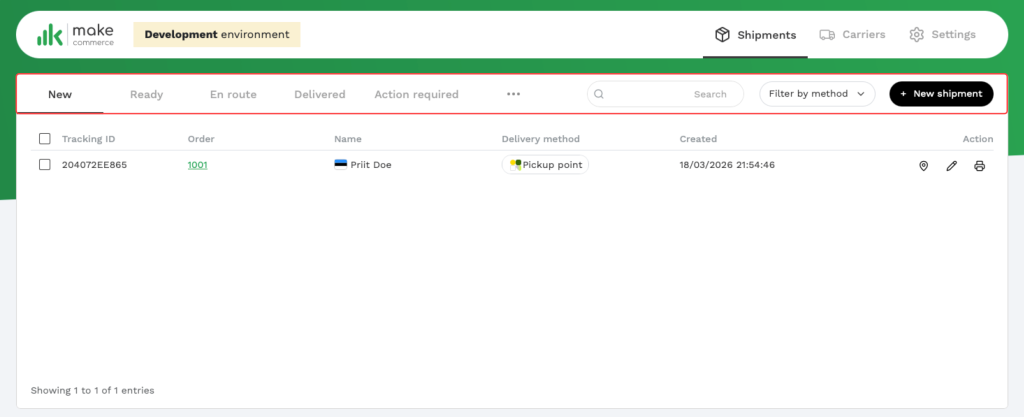
Katra sūtījuma rinda beidzas ar kolonnu Action, kurā ir trīs ikonas:
- 📍 Track – atver pārvadātāja sūtījuma izsekošanu.
- ✏️ Edit – ļauj labot saņēmēju, adresi vai piegādes metodi.
- 🖨️ Print label – izveido un izdrukā etiķeti vienam sūtījumam.
Filtrēšana
Cilņu rinda sūtījumu saraksta augšdaļā filtrē pēc statusa:
- Jauns – neapstrādāti ienākušie sūtījumi
- Gatavs izsūtīšanai – sūtījumi, kas ir sagatavoti nosūtīšanai
- Ceļā – piegāde procesā
- Piegādāts – sūtījumi, kas jau ir piegādāti
- Nepieciešama darbība – ar sūtījumu radusies problēma, kam nepieciešama jūsu uzmanība
- ⋅⋅⋅ – citi sūtījumu statusu filtri
Pa labi no cilnēm ir vēl divas vadīklas:
- Search – meklē pēc
Order ID,tracking number,email,phone numbervainame. - Filter by method – parāda tikai vienu piegādes metodi.
Filtrus var kombinēt – piemēram, atveriet Ready un atlasiet vienu piegādes metodi pirms drukāšanas.
Manuāla sūtījuma izveide
Izveidojiet sūtījumu manuāli, ja pasūtījums jāsadala vairākās pakās vai klientam jānosūta aizvietojošs produkts.
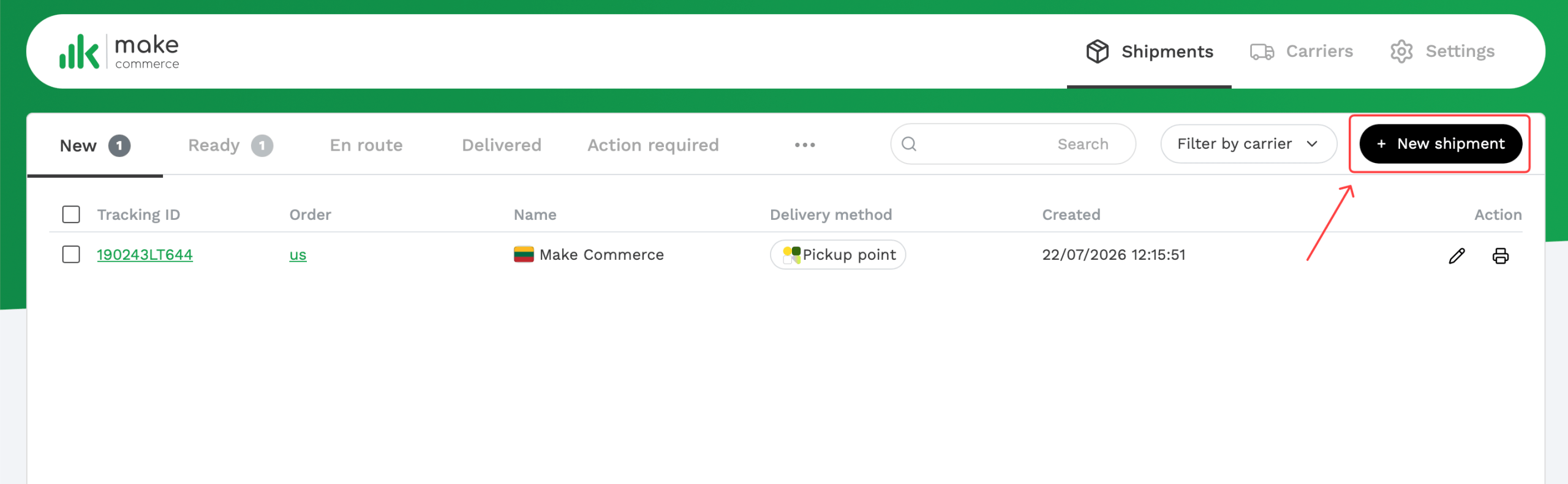
- Saraksta augšējā labajā stūrī noklikšķiniet uz + New shipment.
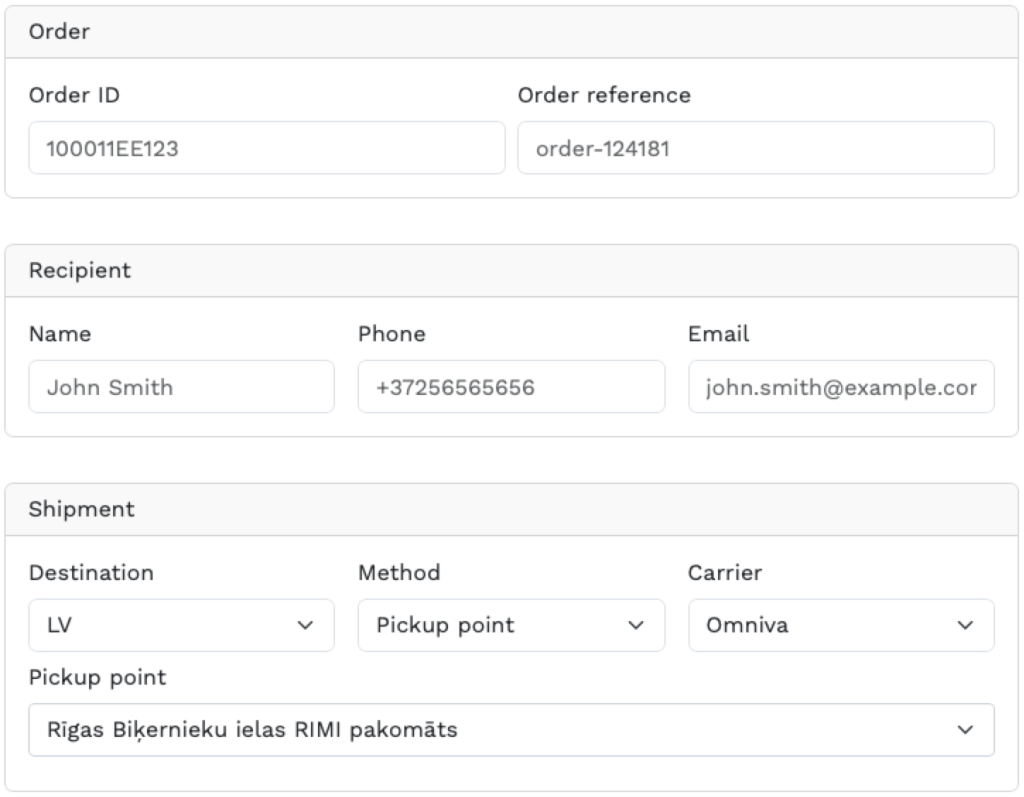
- Sadaļā Order aizpildiet Order ID un Order reference.
- Sadaļā Recipient aizpildiet Name, Phone un Email.
- Sadaļā Shipment izvēlieties Destination, Method un Carrier. Pakomāta metodei parādās izvēlne Pickup point.
- Saglabājiet sūtījumu. Tas parādās sadaļā New.
Masveida drukāšana
- Atzīmējiet izvēles rūtiņu katram sūtījumam, kura etiķeti vēlaties drukāt.
- Apakšā parādās darbību josla – noklikšķiniet uz Print labels.
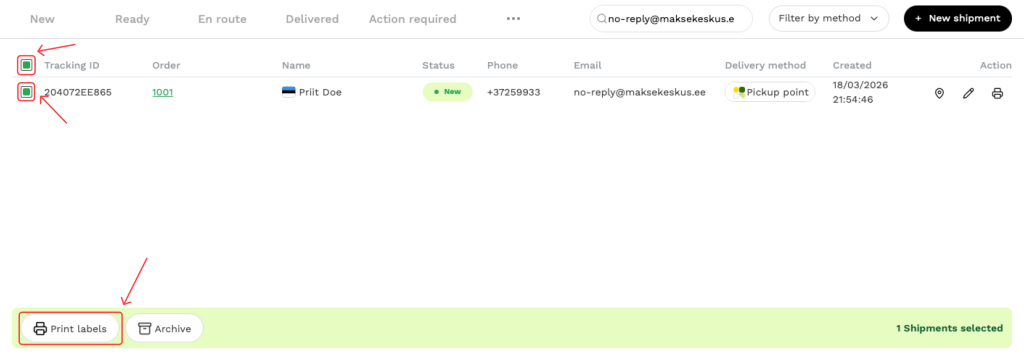
Etiķetes tiek izdrukātas vienā failā atbilstoši izmēram, kas izvēlēts sadaļā Print settings.
Kurjera izsaukšana
Pieaugot piegāžu apjomam, varat izmantot kurjera izsaukšanas funkciju. Piegādes pakalpojuma sniedzēja kurjers ieradīsies, lai savāktu visus sūtījumus. Kurjera izsaukšana ir maksas pakalpojums – 4 € + PVN par katru izsaukumu.
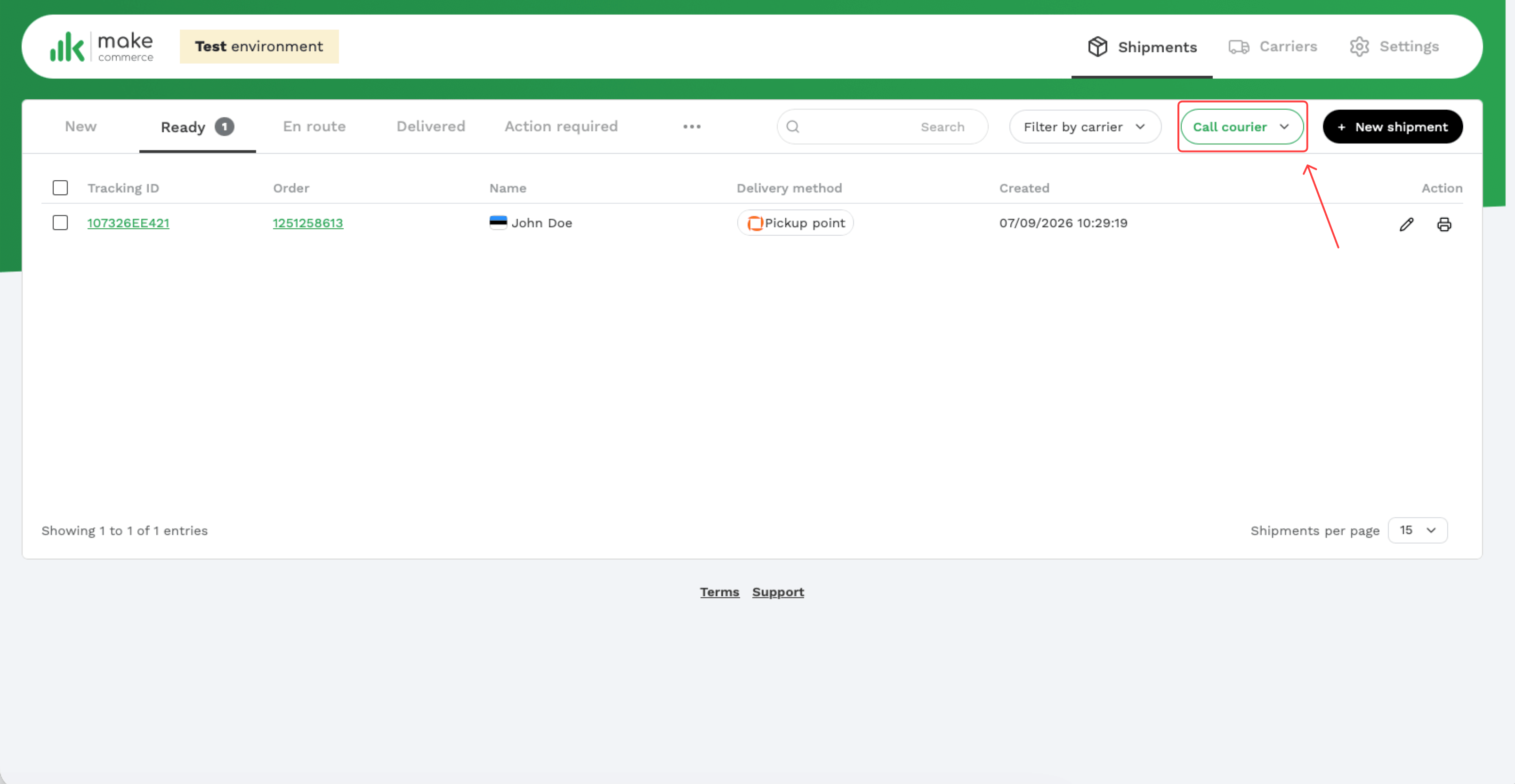
- Sūtījumu saraksta augšpusē noklikšķiniet uz Call courier.
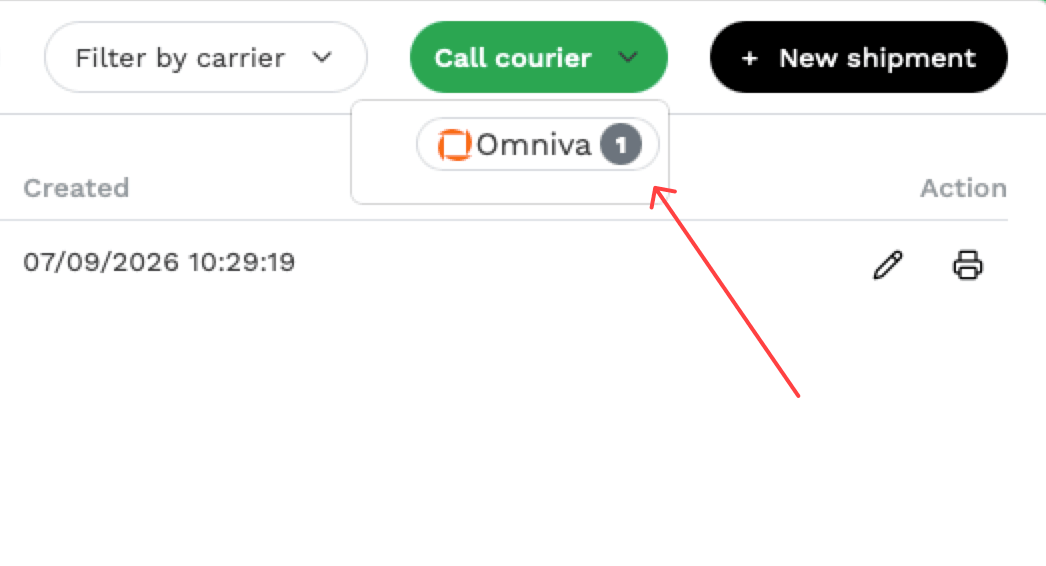
- Izvēlieties piegādātāju, kura kurjeru vēlaties izsaukt. Pie katra piegādātāja ir redzams savākšanai pieejamo sūtījumu skaits.
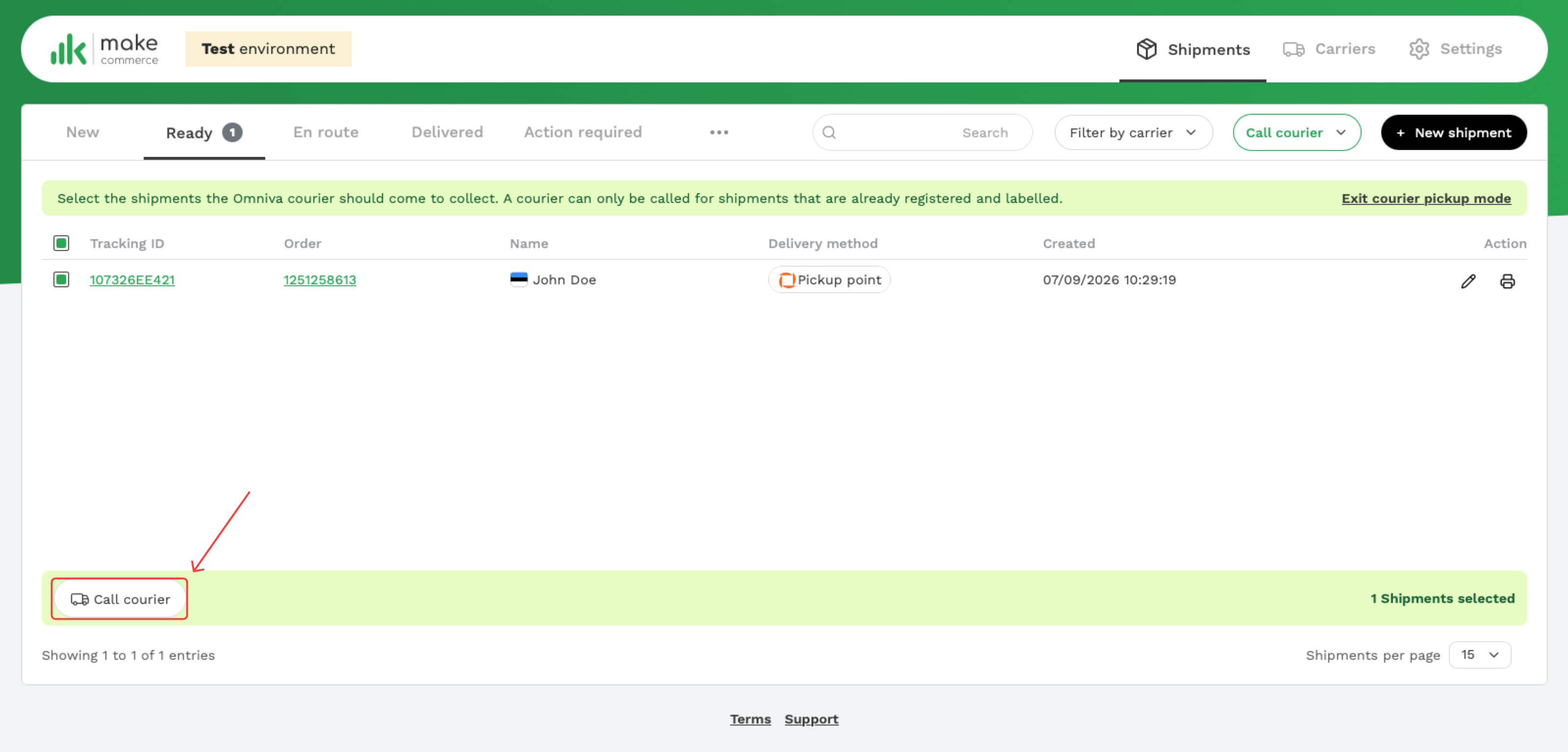
- Atzīmējiet sūtījumus, kas kurjeram jāsavāc, un saraksta apakšā noklikšķiniet uz Call courier. Lai atceltu darbību, noklikšķiniet uz Exit courier pickup mode.
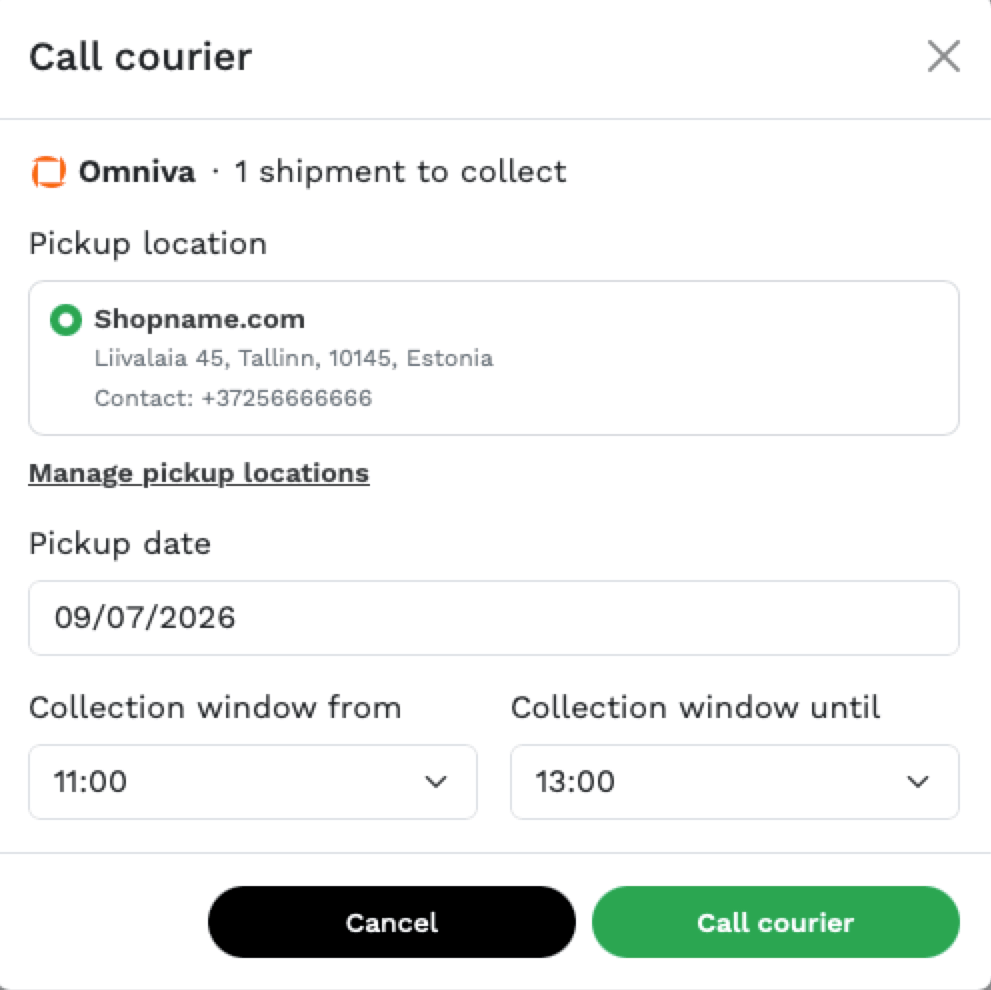
- Pārbaudiet pieteikuma informāciju un apstipriniet pieteikumu, noklikšķinot uz Call courier:
- Pickup location – adrese, no kuras kurjers savāks sūtījumus. Ar Manage pickup locations varat rediģēt esošās savākšanas adreses vai pievienot jaunas.
- Pickup date – datums, kurā kurjeram jāierodas.
- Collection window from / until – laika intervāls, kurā kurjers var ierasties.
Sūtījumu arhivēšana
Arhivēšana paslēpj sūtījumu no saraksta, ja tas vairs nav aktuāls, piemēram, atcelta pasūtījuma gadījumā.
- Atzīmējiet izvēles rūtiņu blakus katram sūtījumam.
- Darbību joslā apakšā noklikšķiniet uz Archive.
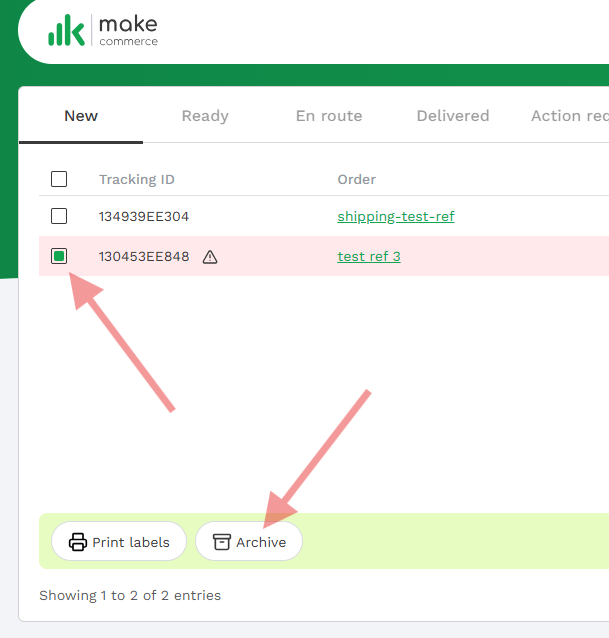
Arhivēšana ietekmē tikai sarakstu lietotnē. Tā neatceļ sūtījumu pie pārvadātāja un nemaina pasūtījumu Shopify.
🚚 Piegādātāju iestatījumi
Carriers lapā varat pielāgot piegādātāju iestatījumus tieši tā, kā nepieciešams.
Piegādātāju rediģēšana
Atveriet Carriers, izvēlieties piegādātāju un katrai Pickup point vai Courier kartītei izmantojiet slēdzi. Iestatiet Delivery price, nepieciešamības gadījumā Free delivery from, pēc tam noklikšķiniet uz Save changes.
- Ieslēgt vai izslēgt piegādātāju piegādes metodes
- Iestatīt cenu loģiku, kas tiek attēlota izrakstā
- Pārslēgties starp Piegāde+ un savu līgumu konkrētai piegādes metodei
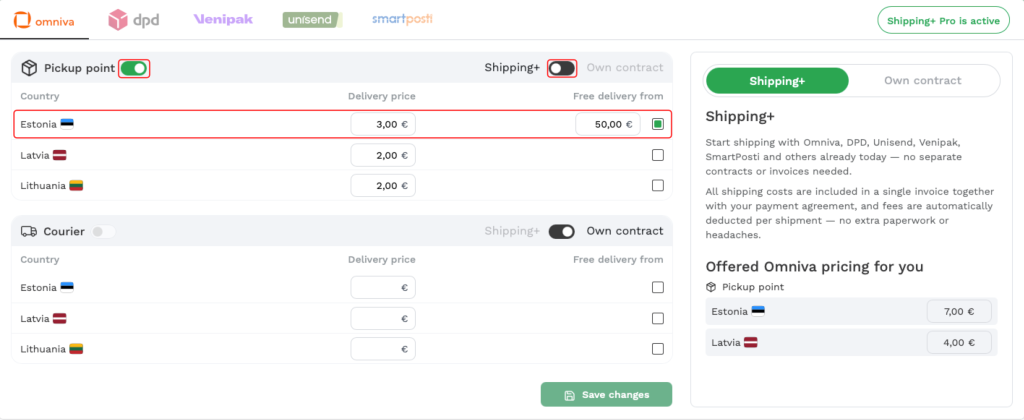
Kurjera piegādes metodes ieslēgšana
Aktivizējiet Activate Shipping+ Pro, atveriet Carriers, izvēlieties Own contract un ievadiet pārvadātāja Username un Password. Noklikšķiniet uz Connect, ieslēdziet Courier un saglabājiet izmaiņas.
Lai ieslēgtu kurjera piegādes metodi, jums jābūt aktīvam Piegāde+ Pro. Ar Piegāde+ Pro plānu varat pievienot kurjera piegādi savam veikalam šādi:
- Parakstiet līgumu ar izvēlēto piegādes pakalpojumu sniedzēju.
- Atveriet MakeCommerce moduli savā veikala platformā – izvēlieties Carriers -> Omniva/DPD/Venipak/Unisend -> Own contract (savs līgums) -> ievadiet API atslēgas -> Connect.
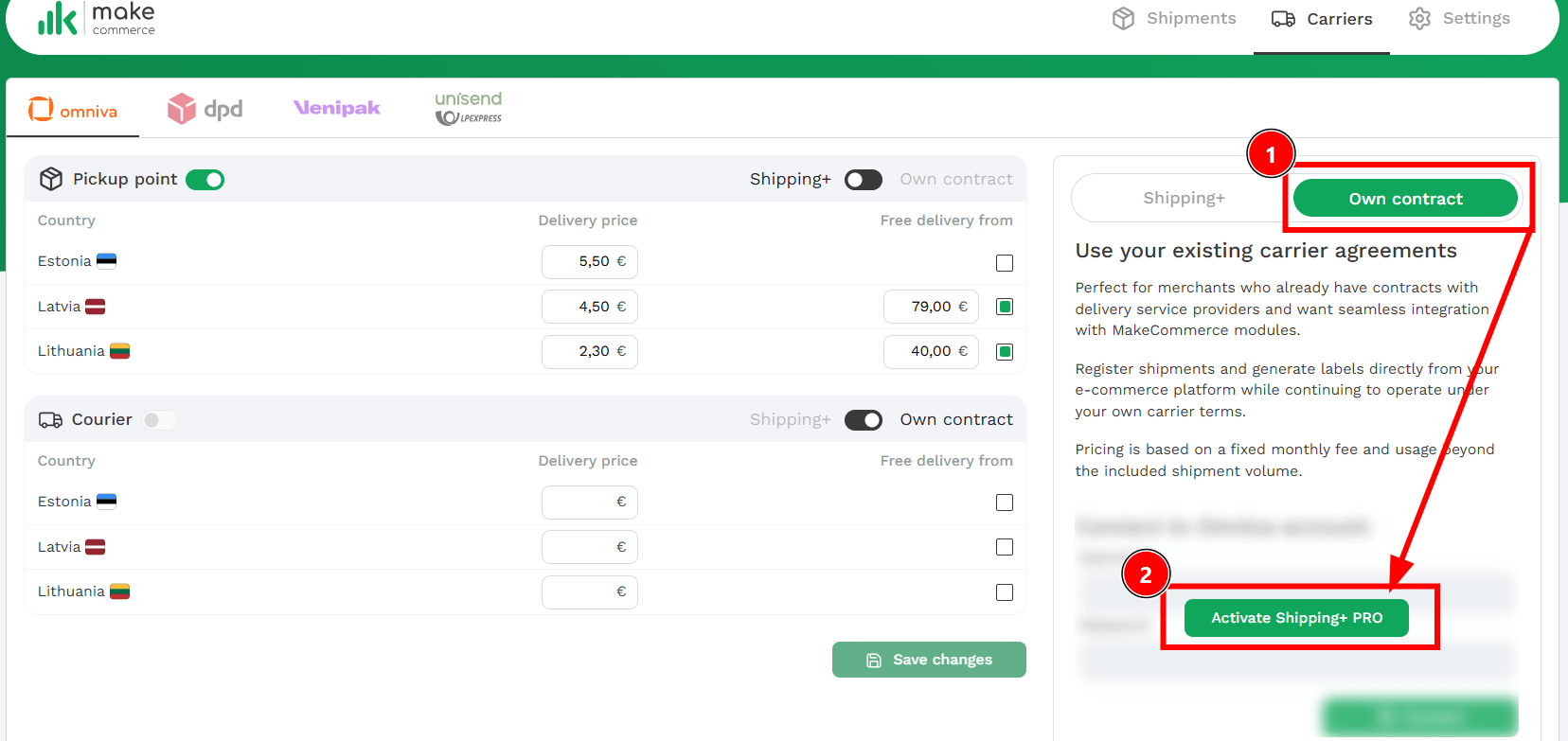
- Noteikti izlasiet līguma nosacījumus Piegāde+ Pro sadaļā – mēneša maksa tiek piemērota uzreiz pēc aktivizēšanas.
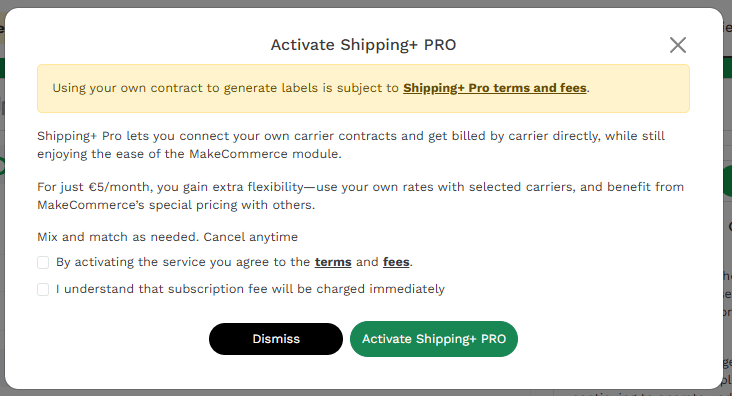
- Apstipriniet nosacījumus un aktivizējiet plānu.
- Atvērsies lapa, kurā jāievada no piegādātāja saņemtie API atslēgas vai lietotājvārds un parole. Saglabājiet izmaiņas.

Kad Piegāde+ Pro ir aktivizēts, redzēsiet uzrakstu “Shipping+ Pro is active”:

Pēc veiksmīgas piekļuves datu pievienošanas varēsiet ieslēgt kurjerus un pārslēgties uz savu līgumu vēlamajām piegādes metodēm.
Piegāde+ Pro atcelšana
Ja vēlaties atcelt abonementu, atveriet MakeCommerce lietotni sadaļā Carriers. Nospiediet “Shipping+ Pro is active” un apstipriniet abonementa atcelšanu.
Abonements paliks aktīvs līdz mēneša beigām.
Kas ir Piegāde+?
Piegāde+ ir MakeCommerce visaptverošais piegādes pakalpojums, kur jūs izmantojat MakeCommerce piegādes līgumus un cenas, nevis slēdzat līgumus ar katru piegādātāju atsevišķi.
Praksē tas nozīmē:
- Jūs uzreiz iegūstat piekļuvi vietējiem pakomātiem: Omniva, DPD, Venipak un Unisend
- Jums nav nepieciešami atsevišķi līgumi vai piekļuves dati ar katru piegādes uzņēmumu
- Jūs iegūstat vienotu MakeCommerce cenu modeli: viena cena par katru sūtījuma izmēru un piegādātāju, nevis katram piegādātājam ir savas sarežģītās cenu tabulas
Īsumā: Piegāde+ nodrošina konkurētspējīgas piegādes cenas jebkurā apjomā, ļauj izvairīties no sarunām ar piegādātājiem un palīdz ātrāk uzsākt darbu.
Kas ir Piegāde+ Pro un savi līgumi?
Piegāde+ Pro ir paredzēts tirgotājiem, kuri vēlas turpināt izmantot savus piegādātāju līgumus, bet vienlaikus vēlas automatizāciju un MakeCommerce piegādes rīkus.
Saglabājiet savus esošos nosacījumus ar katru piegādātāju un saņemiet 100 piegāžu reģistrācijas katru mēnesi par 5 €, bet pēc tam 0.05 € par katru papildu piegādes reģistrāciju.
Praksē:
- Jūs pieslēdzat MakeCommerce savus Omniva / DPD / Venipak / … piekļuves datus
- Jūs saglabājat savas sarunātās piegādes cenas un nosacījumus ar piegādātājiem
- MakeCommerce nodrošina automātisku sūtījumu reģistrāciju pēc pasūtījuma apmaksas, kā arī adrešu karšu ģenerēšanu un izsekošanu
- Par šo automatizāciju jūs maksājat nelielu mēneša abonēšanas maksu un maksu par katru adrešu karti
Īsumā: Piegāde+ Pro ļauj izmantot savus piegādātāju nosacījumus, automatizēt piegādi un uzturēt izmaksas zemas ar nelielām maksām.
⚙️ Citi iestatījumi
Lietotnes lapā Settings atradīsiet sūtītāja adresi, etiķetes izmēru, pasūtījuma izpildes laiku un noteikumus produktiem, kuriem pieejams tikai kurjers.
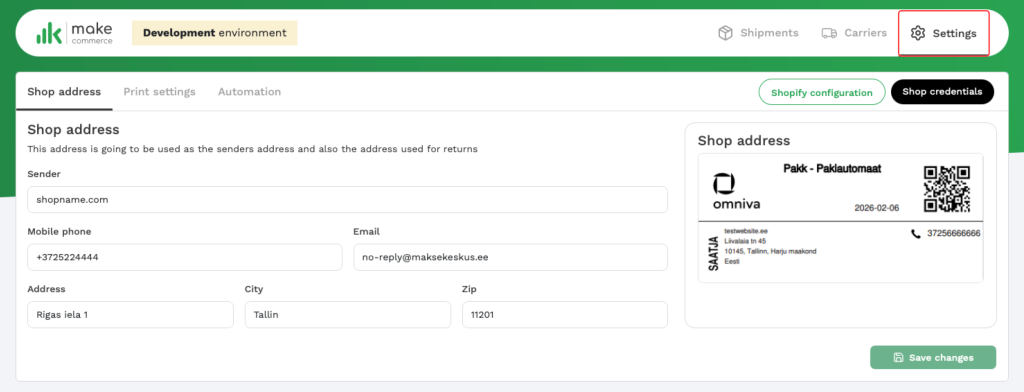
Veikala adrese
Šī ir sūtītāja adrese un adrese, uz kuru tiek nosūtītas atgrieztās pakas. Tā tiek drukāta arī uz piegādes etiķetes.
- Atveriet Settings un cilni Shop address.
- Aizpildiet laukus Sender, Mobile phone, Email, Address, City un Zip.
- Pārbaudiet etiķetes priekšskatījumu labajā pusē un noklikšķiniet uz Save changes.
Drukas iestatījumi
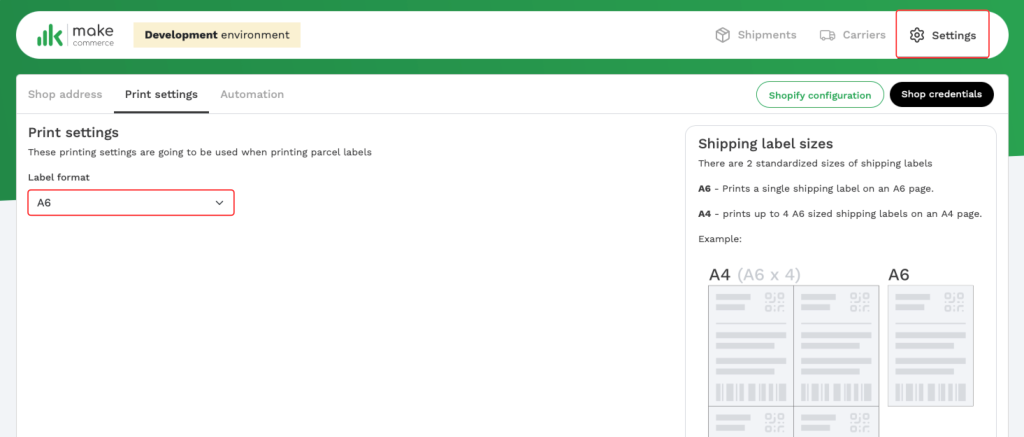
Šo etiķetes izmēru sistēma izmanto katrā drukāšanas reizē.
- Atveriet Settings un cilni Print settings.
- Izvēlnē Label format izvēlieties A6 etiķešu printerim vai A4 biroja printerim.
- Noklikšķiniet uz Save changes.
Kad Shopify atzīmē pasūtījumu kā izpildītu (fulfilled)
Varat izvēlēties, kurā sūtījuma ceļa posmā Shopify pasūtījums tiek atzīmēts kā izpildīts. Tas nosaka, kad Shopify klientam nosūta piegādes apstiprinājuma e-pastu.
- Lietotnē atveriet Settings, pēc tam cilni Automation.
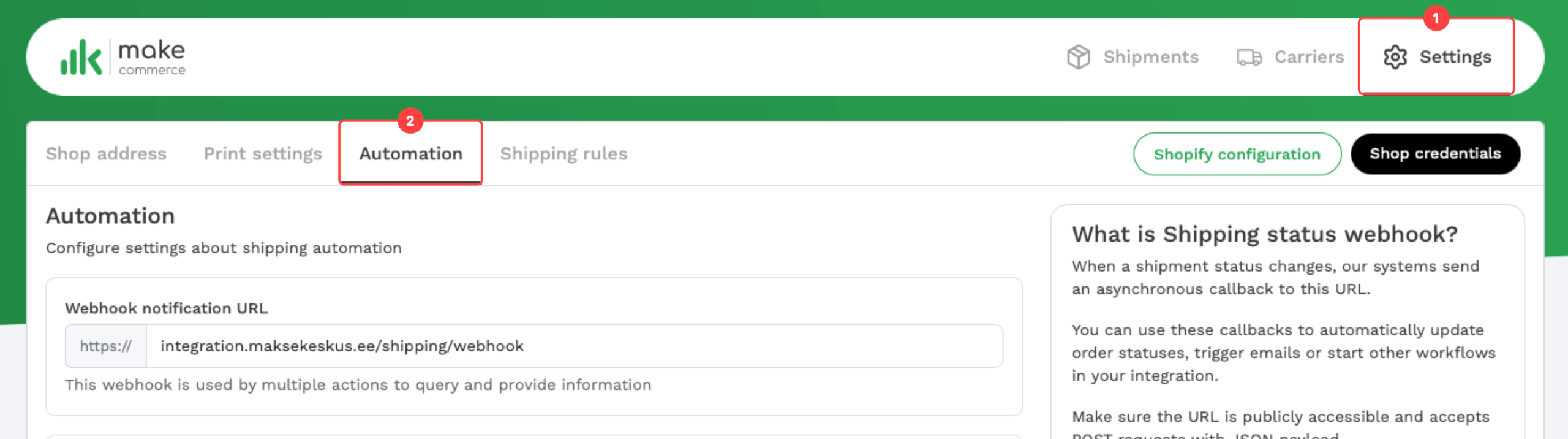
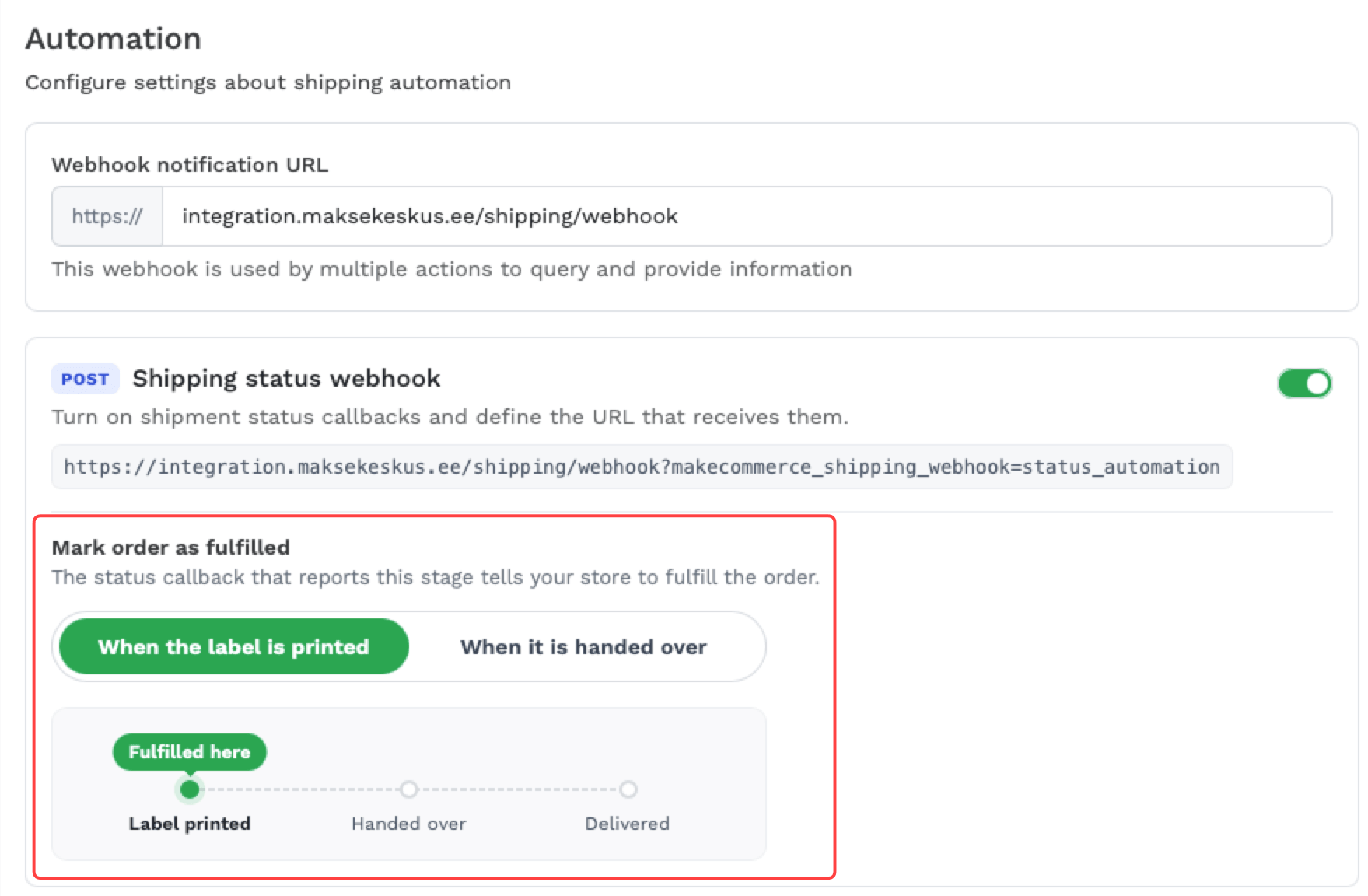
- Pārliecinieties, ka Shipping status webhook ir ieslēgts.
- Sadaļā Mark order as fulfilled izvēlieties When the label is printed vai When it is handed over.
- Laika josla parāda, kur pasūtījums tiek atzīmēts kā izpildīts: Label printed -> Handed over -> Delivered.
- Noklikšķiniet uz Save changes.
📌 Svarīgas piezīmes un gaidāmās funkcijas
Obligātie pircēja dati
Ja tālruņa numurs nav obligāts, un klients to nav ievadījis, nebūs iespējams ģenerēt adrešu karti. Risinājums: Shopify Admin -> Settings -> Checkout -> Customer information -> Shipping address phone number -> Required.
Trauslas preces (“fragile”)
Trauslu preču (“fragile”) funkcionalitātes atbalsts plānots 2026. gada III ceturksnī. Pašlaik šādu sūtījumu apstrāde notiek uz jūsu pašu atbildību.
Iepriekšējo pamācību varat atrast šeit:
Vecā Shopify piegādes moduļa pamācība
Pieslēdz MakeCommerce savam Shopify veikalam
Ja vēl neesi mūsu klients, atstāj savus kontaktus – mēs palīdzēsim ar pieslēgšanos un pilnu Shopify maksājumu integrāciju vienā procesā.